
Nhiều người tưởng dùng Claude AI miễn phí là dùng một công cụ hạn chế.
Nhưng thật ra, người dùng free đã có đủ để xây hệ thống kinh doanh, viết content hàng tuần, và tối ưu nhiều việc không cần trả tiền.
Vấn đề không phải ở Claude AI miễn phí. Vấn đề là chưa ai chỉ cho bạn dùng đúng cách.
Claude miễn phí cho bạn một số công cụ mạnh.
Không phải là toy. Không phải là bản trial. Chúng là những tính năng thật mà người làm kinh doanh có thể dùng ngày hôm nay để tiết kiệm thời gian và tạo kết quả.
Bài này sẽ chỉ bạn chính xác bạn có gì, cách dùng từng tính năng, và cách biến chúng thành quy trình làm việc.
Không Phải Thiếu Công Cụ, Mà Là Thiếu Cách Dùng Claude AI Miễn Phí
Khi nhìn vào Claude AI miễn phí, nhiều người chỉ thấy một cái hộp chat. Vào, hỏi một câu, lấy câu trả lời, ra.
Đó là sử dụng Claude ở mức 1 trong 6 cấp độ. Bạn đang để một máy tính siêu mạnh chỉ làm một phép tính đơn giản.
Vấn đề lớn không phải ở Claude. Vấn đề ở cách bạn nghĩ về nó.
Nếu bạn chỉ dùng Claude để hỏi một câu rồi dừng, tất nhiên bạn sẽ thấy nó không khác gì Google.
Nó không nhớ ai bạn, không biết bạn muốn gì, không có ngữ cảnh.
Nhưng nếu bạn dùng Projects, System Prompt, Connectors, và biết cách viết brief, Claude AI miễn phí sẽ thay đổi cách bạn làm việc.
Tại Sao Nhiều Người Dùng Claude Sai
Người dùng Claude thường mắc vào 3 cái bẫy:
Thứ nhất: Dùng Claude như một công cụ tìm kiếm.
Hỏi một câu, lấy một câu trả lời rồi xong. Thế là thôi. Không có bối cảnh, không có lịch sử và không có cả quy trình.
Kết quả? Bạn phải hỏi lặp lại những câu hỏi cũ.
Mỗi lần Claude không biết bạn là ai, muốn gì. Vậy là bạn tốn thời gian nói lại context từ đầu.
Thứ hai: Không dùng Projects.
Projects là một feature tuyệt vời mà hầu hết mọi người không bao giờ khám phá. Nó cho phép bạn tạo một không gian riêng cho một việc, một vai trò, một khách hàng.
Không có Projects, bạn chỉ có một cuộc trò chuyện. Có Projects, bạn có một không gian làm việc có trí nhớ.
Thứ ba: Viết brief mơ hồ.
“Viết một bài về marketing” — đó không phải là brief. Đó là một câu bất kỳ.
Brief cần phải rõ: viết cho ai, mục đích là gì, độ dài bao nhiêu, tone thế nào, format ra sao.
Nếu bạn viết brief mơ hồ, Claude sẽ đoán. Nếu Claude đoán, output sẽ bình thường.
Từ Dùng Sai Đến Dùng Đúng
Khi bạn dùng Claude đúng cách, bạn đang xây một cộng sự.
Một người luôn sẵn sàng làm việc lặp lại, không bao giờ mệt, không bao giờ khiếu nại.
Vấn đề là: bạn phải dạy nó. Dạy nó biết bạn là ai, bạn muốn gì, bạn thích giọng nào, bạn cần output ra sao.
Khi bạn dạy xong, mỗi lần sau Claude sẽ nhớ. Và nó sẽ giúp bạn nhanh hơn.
Điểm khác biệt là ở đây: không phải bạn tìm công cụ. Mà là bạn xây một quy trình, rồi công cụ đó chạy theo quy trình của bạn.
Dùng Claude AI Miễn Phí Được Gì: 7 Điều Bạn Có Thể Làm Ngay
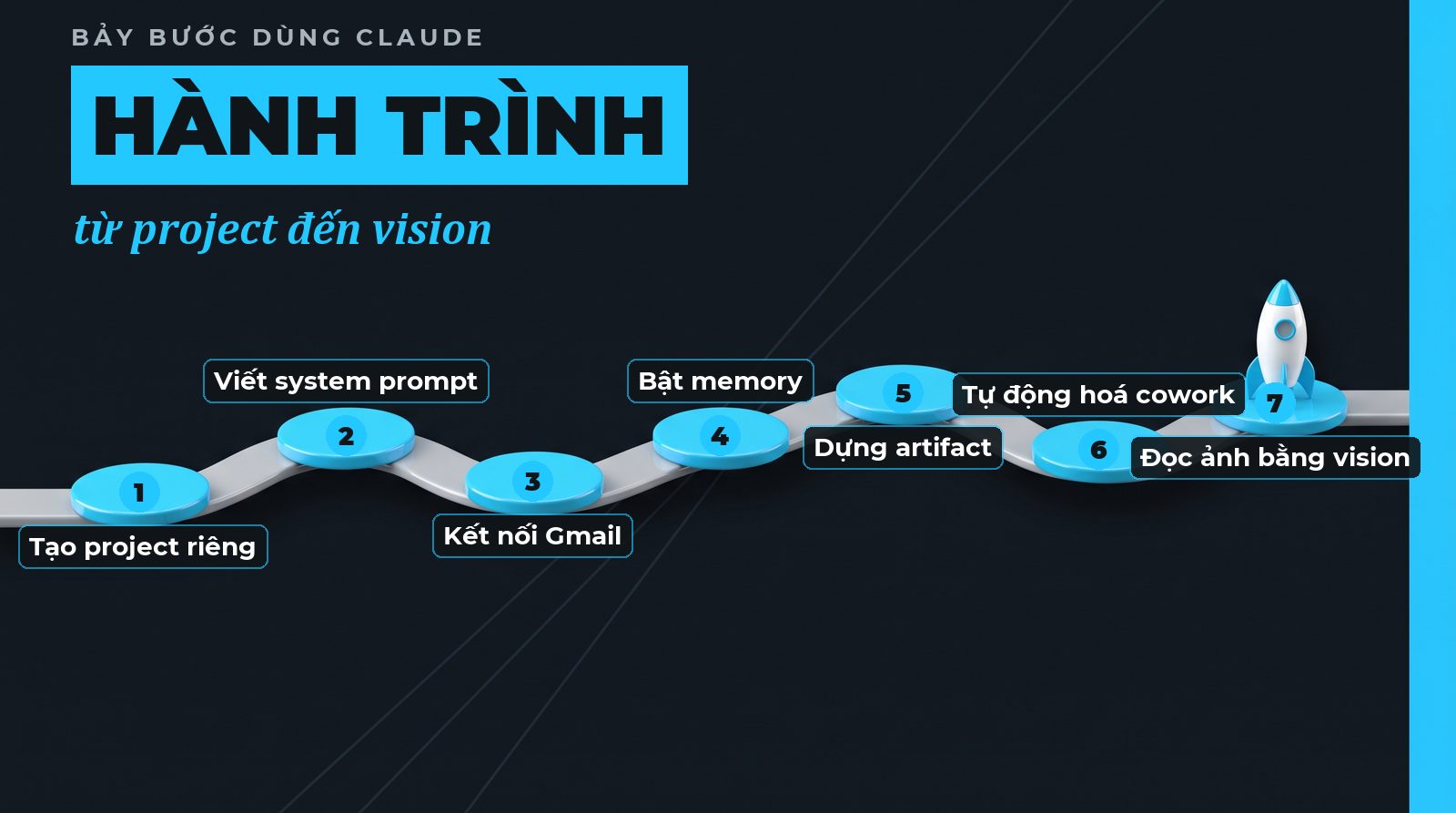
1. Projects: Tạo Không Gian Riêng Có Trí Nhớ
Projects là cách bạn tạo một không gian làm việc riêng cho một việc.
Thay vì chỉ có một cuộc trò chuyện chung, bạn có một không gian nạp sẵn bối cảnh, file, hướng dẫn.
Cách làm:
- Vào Claude.
- Bên trái, bấm “New Project”.
- Đặt tên theo công việc (ví dụ: “Content Marketing”, “Khách hàng A”, “Viết blog”).
- Thêm file, tài liệu, hướng dẫn vào phần Knowledge.
- Bắt đầu làm việc. Claude sẽ nhớ mọi thứ.
Lợi ích gì? Lần thứ hai bạn mở project đó, Claude không phải hỏi lại từ đầu. Nó đã biết bạn cần gì.
2. System Prompt: Dạy Claude Cách Làm Việc Của Bạn
System Prompt là cách bạn viết ra quy tắc làm việc cho Claude.
Thay vì mỗi lần bảo Claude “viết theo giọng này” hoặc “định dạng ra kiểu này”, bạn viết một lần, rồi Claude sẽ làm theo mãi.
Cách làm:
- Trong một Project, bấm vào menu (ba dấu chấm).
- Chọn “Edit system prompt”.
- Mô tả quy tắc làm việc của bạn:
- Bạn là ai?
- Bạn viết như thế nào?
- Output ra định dạng nào?
- Tone như thế nào?
- Đội của bạn ai?
- Công cụ bạn dùng?
- Lưu. Lần sau Claude sẽ làm theo.
Ví dụ: thay vì hỏi Claude “Viết một bài blog theo giọng gần gũi, có ví dụ thực tế, khoảng 1500 chữ”, bạn viết trong system prompt rằng bạn viết như vậy, rồi lần sau chỉ cần bảo “Viết bài về X” là xong.
3. Connectors: Kết Nối Gmail Để Không Cần Sao Chép
Gmail connector cho phép Claude đọc email của bạn trực tiếp.
Cách làm:
- Bên trái Claude, chọn “Connectors”.
- Bấm Gmail.
- Đăng nhập.
- Xong.
Giờ bạn có thể hỏi Claude:
– “Tóm tắt những email quan trọng tuần này.”
– “Viết phản hồi cho email này.”
– “Tìm những email từ khách hàng X.”
Không cần sao chép, dán. Claude tự lấy.
4. Memory: Claude Nhớ Ai Bạn
Memory cho phép Claude nhớ thông tin về bạn qua các cuộc trò chuyện.
Cách làm:
- Ở trong bất kỳ cuộc trò chuyện nào, khi bạn muốn Claude nhớ điều gì, hãy nói: “Nhớ rằng [thông tin].”
- Claude sẽ lưu vào Memory.
- Lần sau, Claude sẽ nhớ.
Ví dụ: “Nhớ rằng tôi quản lý một doanh nghiệp bán online về đồ ăn vặt. Khách của tôi từ 25-40 tuổi, bắt đầu làm side hustle. Tôi viết bài dài khoảng 1000-1200 chữ, giọng gần gũi không hô hào.”
Lần sau bạn mở Claude, nó sẽ nhớ tất cả.
5. Artifacts: Xây Công Cụ Tương Tác Mà Không Code
Artifacts là cách Claude xây một công cụ chạy được ngay trong cuộc trò chuyện.
Cách làm:
Chỉ cần hỏi Claude: “Xây cho tôi một bảng tính để theo dõi khách hàng. Có cột: tên, email, trạng thái, ghi chú. Làm cho được edit trực tiếp.”
Claude sẽ xây một artifact. Bạn click vào, edit trực tiếp, không cần mở Excel hay Google Sheet.
Ví dụ khác: “Xây một tool tính giá bán hàng. Nhập giá gốc, margin mong muốn, nó tính ra giá bán.”
Claude xây ngay. Bạn dùng liền.
6. Tích Hợp Với Cowork: Tự Động Chạy Quy Trình
Cowork là một ứng dụng chạy trên máy tính của bạn. Nó kết nối với Claude AI miễn phí và có thể tự động chạy công việc lặp lại theo lịch.
Cách làm:
- Tải Cowork (ứng dụng desktop).
- Kết nối với Claude account của bạn.
- Tạo một quy trình (ví dụ: “Mỗi tối 18:00, lấy email trong hôm nay, tóm tắt, gửi cho tôi qua Telegram”).
- Cowork sẽ chạy tự động.
Bạn không phải mở Claude mỗi ngày. Nó chạy một mình.
7. Vision: Claude Đọc Được Hình Ảnh
Bạn có thể upload hình ảnh, screenshot, hoặc PDF. Claude sẽ đọc và trích thông tin.
Cách làm:
Trong cuộc trò chuyện, bấm icon ảnh, upload một ảnh hoặc PDF.
Hỏi Claude:
– “Trích toàn bộ con số từ ảnh này.”
– “Tóm tắt cái ghi chú viết tay này.”
– “Chuyển bảng dữ liệu từ screenshot thành CSV.”
Claude sẽ làm.
Bước Nhỏ Hôm Nay: Xây Một Project Trong 15 Phút
Đừng đợi. Đừng lập kế hoạch. Làm ngay hôm nay.
- Vào Claude.
- Bấm “New Project”.
- Đặt tên: ví dụ “Viết Content” hoặc “Khách Hàng”.
- Thêm 1-2 file hướng dẫn hoặc mẫu vào Knowledge.
- Viết một system prompt đơn giản: “Bạn là trợ lý viết content. Viết giọng gần gũi, có ví dụ, khoảng 800-1000 chữ. Format Markdown.”
- Hỏi Claude: “Viết bài về [chủ đề bạn muốn].”
Xong. Bạn đã setup một project. Lần sau quay lại đó, Claude sẽ nhớ.
Câu Hỏi Thường Gặp
Claude Miễn Phí Có Đủ Tốt Không?
Claude AI miễn phí đủ cho phần lớn người làm kinh doanh. Bạn có Projects, Vision, Connectors, Memory, Artifacts.
Giới hạn: bạn sẽ có mức sử dụng mỗi ngày (khoảng 30-40 tin nhắn). Nếu vượt, phải chờ hôm sau.
Nếu bạn dùng rất nhiều, bạn có thể nâng cấp. Nhưng để bắt đầu, free là đủ.
Có Phải Dùng Paid Để Xây Hệ Thống Không?
Không. Bạn có thể xây một hệ thống hoàn chỉnh với phiên bản miễn phí. Projects, System Prompt, Connectors, Memory — tất cả đều có.
Điểm khác biệt chính của paid là: không giới hạn sử dụng, model mạnh hơn (Claude 3.5 Opus), và speed nhanh hơn.
Nhưng nếu bạn chỉ làm một vài công việc mỗi ngày, free là đủ.
Làm Sao Biết System Prompt Tốt Không?
Một system prompt tốt khi:
– Claude hiểu rõ bạn muốn gì.
– Output tương ứng với những gì bạn mô tả.
– Lần sau bạn không phải nói lại lệnh cũ.
Nếu output vẫn không giống ý, sửa system prompt. Nói Claude: “Không, tôi muốn [cách khác].” Nó sẽ học.
Không phải viết system prompt một lần rồi xong. Bạn sẽ sửa nó khi dùng.
Một bình luận